
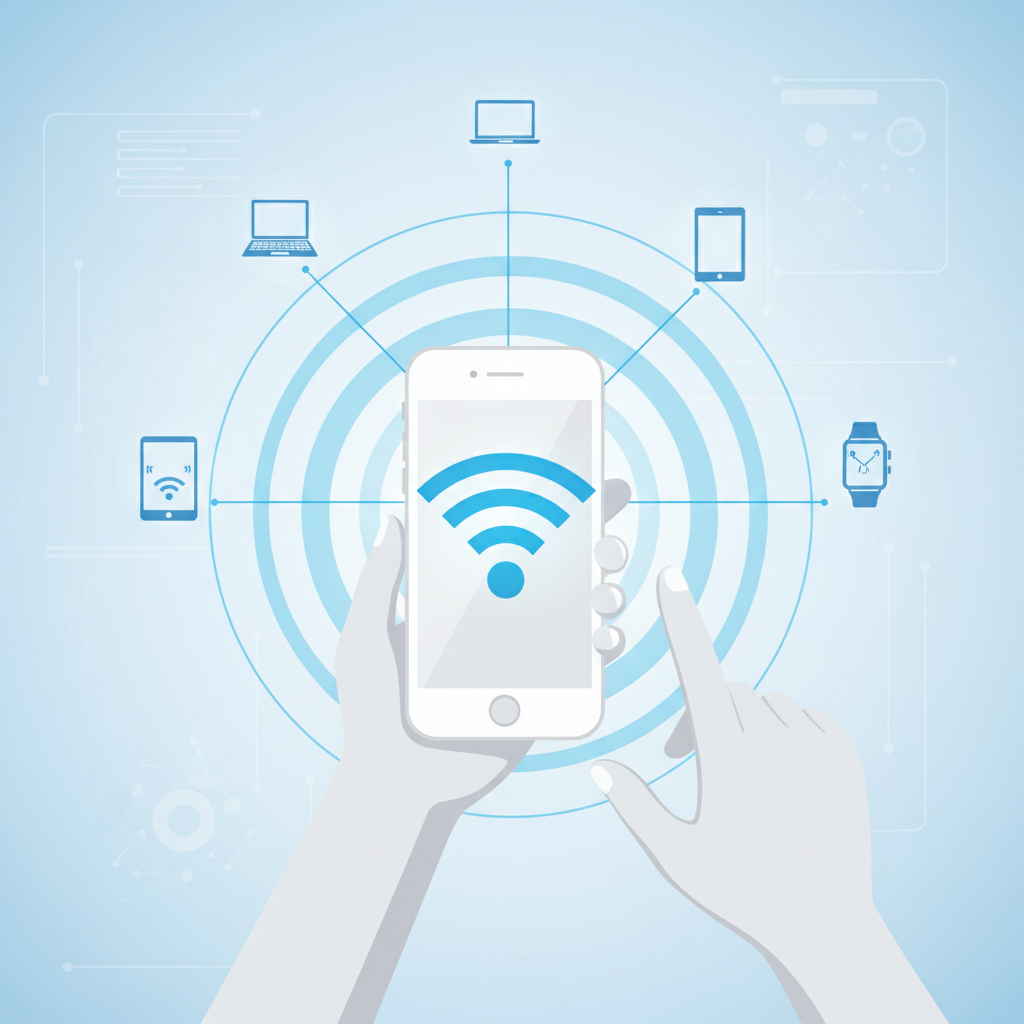
Раздача интернета с айфона — удобная функция, которая выручает, когда ноутбук остался без Wi-Fi, планшет без сети или коллеге срочно нужен доступ к интернету. iPhone позволяет делиться мобильным интернетом тремя способами: через Wi-Fi, Bluetooth и USB-кабель. Каждый из них подходит для разных ситуаций, и разобраться в них довольно просто. В этой статье мы пошагово рассмотрим все три способа, объясним, почему иногда режим модема не включается, и дадим советы, как избежать быстрого разряда батареи и перерасхода трафика.
Что проверить перед раздачей интернета
Прежде чем менять настройки, убедитесь в нескольких вещах — это сэкономит ваше время. Большинство проблем с режимом модема решаются ещё до его включения.
Во-первых, проверьте активную SIM-карту и мобильный интернет. Это кажется очевидным, но иногда пользователи забывают, что раздавать можно только то, что уже есть. Зайдите в «Настройки» → «Сотовая связь» и убедитесь, что мобильные данные включены, а рядом с названием оператора отображается значок 4G, LTE или 5G.
Во-вторых, обратите внимание на тарифный план. Не все операторы разрешают раздачу интернета на базовых тарифах. Некоторые блокируют эту функцию или выделяют для неё отдельный пакет трафика. Если режим модема недоступен (отображается серым цветом), сначала свяжитесь с оператором или проверьте условия тарифа в личном кабинете.
В-третьих, обновите iOS. Функция Personal Hotspot стабильно работает начиная с iOS 13. На более старых версиях могут встречаться ошибки. Проверить версию можно в «Настройки» → «Основные» → «Об этом устройстве». Если доступно обновление, лучше установить его сразу.
В-четвёртых, проверьте заряд батареи. Режим модема активно расходует энергию, особенно при раздаче через Wi-Fi. Если телефон заряжен менее чем на 20%, подключите его к зарядному устройству, прежде чем включать режим модема.
Способ 1. Раздача интернета с iPhone через Wi-Fi
Это самый популярный и удобный способ. Он подходит для подключения ноутбуков, планшетов, смартфонов на Android и любых других устройств с Wi-Fi. Настройка занимает всего минуту.
Как это сделать:
- Откройте «Настройки» на iPhone.
- Нажмите на «Режим модема» (в некоторых версиях iOS этот пункт называется «Персональный хот-спот» или находится в разделе «Сотовая связь»).
- Включите тумблер «Разрешить другим подключаться».
- Запомните или измените пароль Wi-Fi — он отображается на этом экране. Пароль должен содержать не менее 8 символов.
- На другом устройстве откройте список Wi-Fi сетей — там появится имя вашего iPhone.
- Введите пароль и подключитесь.
Имя сети по умолчанию совпадает с именем вашего iPhone. Его можно изменить в «Настройки» → «Основные» → «Об этом устройстве» → «Имя». Это удобно, если вы хотите дать сети конкретное название, а не «iPhone Ивана».
К одной точке доступа iPhone могут одновременно подключиться до 5 устройств. На практике при подключении трёх-четырёх устройств скорость заметно снижается, особенно если все активно пользуются интернетом. Если нужна стабильная скорость, лучше ограничиться двумя подключениями.
Обратите внимание: пока режим модема активен, экран iPhone можно заблокировать — соединение не прервётся. Но если вы зайдете в «Настройки» и выключите тумблер, все устройства сразу отключатся.
Способ 2. Раздача интернета с iPhone через Bluetooth
Раздача через Bluetooth — менее распространённый способ, но у него есть реальное преимущество: он потребляет меньше энергии, чем Wi-Fi. Скорость при этом ниже, зато батарея разряжается медленнее. Это хороший выбор, когда нужно просто проверить почту или открыть пару страниц, а не смотреть видео в 4K.
Чтобы раздать интернет через Bluetooth, сначала включите режим модема на iPhone, как описано выше — через «Настройки» → «Режим модема». Затем:
На iPhone включите Bluetooth в «Настройки» → «Bluetooth» или через Пункт управления. На принимающем устройстве также включите Bluetooth и откройте список доступных устройств. Найдите свой iPhone в списке и нажмите «Подключить» или «Связать». После сопряжения на принимающем устройстве выберите iPhone как источник интернета — на Windows это делается через «Параметры сети», на Mac через значок Bluetooth в строке меню.
Первое сопряжение занимает немного больше времени, но в дальнейшем устройства подключаются автоматически. Скорость через Bluetooth обычно не превышает 3–5 Мбит/с — этого достаточно для просмотра веб-страниц и мессенджеров, но для загрузки больших файлов лучше переключиться на Wi-Fi или USB.
Способ 3. Раздача интернета с iPhone через USB
USB-подключение — самый стабильный из трёх способов. Скорость выше, чем через Bluetooth, соединение не прерывается из-за помех, а телефон при этом заряжается от компьютера. Идеально для работы за ноутбуком, когда нужен надёжный интернет на несколько часов.
Для подключения понадобится кабель — Lightning для iPhone до 14-й модели или USB-C для iPhone 15 и новее. На Windows дополнительно требуется установленный iTunes — он устанавливает необходимые драйверы, без которых компьютер не распознает iPhone как сетевой адаптер.
Порядок действий: подключите iPhone к компьютеру кабелем, затем на iPhone включите «Режим модема» через «Настройки». На Mac интернет появится автоматически — в сетевых настройках появится новый адаптер «iPhone USB». На Windows после установки iTunes зайдите в «Панель управления» → «Сеть и интернет» → «Сетевые подключения» и убедитесь, что адаптер «Apple Mobile Device Ethernet» активен.
Если компьютер спросит, доверяете ли вы этому iPhone, нажмите «Доверять» на экране телефона. Без этого подтверждения соединение не установится.
Сравнение трёх способов раздачи интернета с iPhone
Чтобы было проще выбрать подходящий вариант, приведена сводная таблица по ключевым параметрам:
| Параметр | Wi-Fi | Bluetooth | USB |
|---|---|---|---|
| Скорость соединения | Высокая (до 100 Мбит/с и выше) | Низкая (3–5 Мбит/с) | Высокая (сопоставима с Wi-Fi) |
| Расход батареи iPhone | Высокий | Низкий | Минимальный (телефон заряжается) |
| Максимум устройств | До 5 | 1 | 1 |
| Нужен кабель | Нет | Нет | Да |
| Стабильность | Хорошая | Средняя | Отличная |
| Подходит для | Нескольких устройств, мобильности | Экономии заряда, лёгких задач | Длительной работы за ноутбуком |
Если нужно быстро подключить несколько устройств, выбирайте Wi-Fi. Если важна экономия заряда и скорость не критична, подойдёт Bluetooth. Если работаете за ноутбуком несколько часов и хотите стабильное соединение, USB — лучший вариант.
Почему не работает режим модема на iPhone: частые причины и решения
Иногда режим модема отказывается включаться или устройства не могут к нему подключиться. Это неприятно, но почти всегда решается за пару минут. Вот самые частые причины и что с ними делать.
Оператор заблокировал раздачу. Это распространённая причина. Некоторые тарифы, особенно дешёвые или архивные, не включают функцию точки доступа. Позвоните на горячую линию оператора или зайдите в личный кабинет — там можно либо подключить опцию, либо сменить тариф.
Включён режим полёта. Это кажется банальным, но случается. Режим полёта отключает все беспроводные интерфейсы, включая мобильный интернет. Проверьте Пункт управления — значок самолёта не должен быть активен.
Устаревшая версия iOS. На старых версиях iOS режим модема иногда работает нестабильно или не отображается в настройках. Обновите систему через «Настройки» → «Основные» → «Обновление ПО».
Неверные настройки APN. APN — это параметры точки доступа оператора. Если они сбились или были изменены вручную, мобильный интернет может не работать. Сбросить их можно через «Настройки» → «Основные» → «Перенос или сброс iPhone» → «Сброс» → «Сбросить настройки сети». Данные при этом не удаляются, но пароли Wi-Fi придётся ввести заново.
Просто завис iPhone. Перезагрузка решает многие проблемы. Зажмите боковую кнопку и одну из кнопок громкости, сдвиньте ползунок выключения — и через 30 секунд включите телефон снова.
Как отметил один из технических редакторов крупного Apple-блога: «Девяносто процентов проблем с режимом модема решаются звонком оператору или перезагрузкой. Остальные десять — обновлением iOS».
Итог
Раздать интернет с айфона проще, чем кажется. Есть три способа на любой случай: Wi-Fi, если нужно быстро подключить несколько устройств; Bluetooth, если важна экономия заряда; USB, если работаете за ноутбуком и хотите стабильное соединение без лишних хлопот. Если режим модема не включается, в первую очередь проверьте тариф у оператора и версию iOS. В большинстве случаев этого достаточно.
Как отметил технический журналист Джон Груббер, много лет освещающий продукты Apple: «iPhone давно перестал быть просто телефоном — это полноценный карманный роутер, который всегда с тобой».
Попробуйте прямо сейчас — зайдите в «Настройки», включите режим модема и подключите ноутбук или планшет. Это займёт меньше минуты.
