
Купили новый компьютер или переехали, и теперь нужно подключить интернет с нуля? На самом деле, это проще, чем кажется. В этой статье мы пошагово разберём все основные способы: кабельное подключение через роутер, Wi-Fi, USB-модем и раздачу интернета с телефона. Никакой лишней теории, только конкретные инструкции.
Какие способы подключения интернета существуют
Прежде чем приступать к настройкам, важно понять, какой вариант подходит именно вам. Ситуации бывают разные: у кого-то дома уже есть роутер, у кого-то — только кабель от провайдера, а кто-то вообще в дороге и хочет выйти в сеть через телефон. У каждого способа есть свои преимущества и ограничения.
Кабельное подключение через Ethernet — самый надёжный вариант. Скорость стабильна, сигнал не прерывается, а помехи от соседних сетей не мешают. Этот способ идеален для стационарного компьютера.
Wi-Fi — удобен, когда нет возможности или желания тянуть кабель. Скорость по Wi-Fi немного ниже, чем по кабелю, но для большинства повседневных задач её вполне хватает.
USB-модем — выручает там, где нет ни роутера, ни кабеля. Достаточно вставить его в порт, установить программу оператора, и интернет готов к работе. Скорость зависит от качества покрытия мобильной сети.
Раздача с телефона — самый быстрый способ получить доступ к интернету, если у вас есть смартфон с мобильным трафиком. Это удобно в поездках или как временное решение.
| Способ подключения | Скорость | Стабильность | Удобство | Примерная стоимость |
|---|---|---|---|---|
| Ethernet (кабель) | До 1 Гбит/с и выше | Очень высокая | Нужен кабель до компьютера | Тариф провайдера от 300–500 руб./мес. |
| Wi-Fi через роутер | До 600 Мбит/с (Wi-Fi 5) | Высокая | Без проводов, удобно везде | Роутер от 1500 руб. + тариф |
| USB-модем | До 100 Мбит/с (4G) | Средняя | Мобильно, не нужен роутер | Модем от 1000 руб. + тариф |
| Раздача с телефона | До 100 Мбит/с (4G/5G) | Средняя | Очень удобно как временное решение | Расходует мобильный трафик |
Подключение интернета через кабель (Ethernet)

Это самый простой и надёжный способ. Провайдер проводит кабель до вашей квартиры. Вы можете подключить его к роутеру, а от роутера протянуть ещё один кабель к компьютеру. Если роутера нет, кабель провайдера подключается напрямую в сетевую карту компьютера.
Физически это выглядит так: возьмите кабель с разъёмом RJ-45 (он похож на широкий телефонный штекер) и вставьте один конец в порт LAN на роутере, а второй — в сетевой порт на компьютере или ноутбуке. На компьютере порт обычно находится сзади системного блока, на ноутбуке — сбоку; часто рядом с ним есть значок с тремя квадратиками.
После подключения Windows обычно сама настраивает соединение за несколько секунд. В правом нижнем углу экрана появится значок сети. Если на нём нет крестика или восклицательного знака, интернет уже работает. Можно открыть браузер и проверить.
Если автоматического подключения не произошло, нужно проверить настройки вручную. Откройте «Параметры» → «Сеть и Интернет» → «Ethernet». Убедитесь, что соединение активно. Если там написано «Не подключено», проверьте, плотно ли вставлен кабель с обеих сторон — иногда штекер просто не защёлкивается до конца.
Когда соединение есть, но интернет не открывается, скорее всего, нужно прописать настройки вручную. Зайдите в «Центр управления сетями» → «Изменение параметров адаптера» → правой кнопкой мыши по «Ethernet» → «Свойства» → выберите «IP версии 4» и нажмите «Свойства». Если провайдер выдаёт адрес автоматически, выберите «Получить IP-адрес автоматически» и «Получить адрес DNS-сервера автоматически». Сохраните изменения и перезагрузите компьютер.
Подключение интернета через Wi-Fi
Беспроводное подключение — самый популярный способ для ноутбуков и современных компьютеров со встроенным Wi-Fi адаптером. Сначала убедитесь, что адаптер вообще есть. На ноутбуках он почти всегда встроен. На стационарных компьютерах — не всегда: проверьте диспетчер устройств или наличие соответствующей карты в системном блоке. Если адаптера нет, можно купить USB Wi-Fi адаптер за 500–800 рублей и вставить в любой свободный USB-порт.
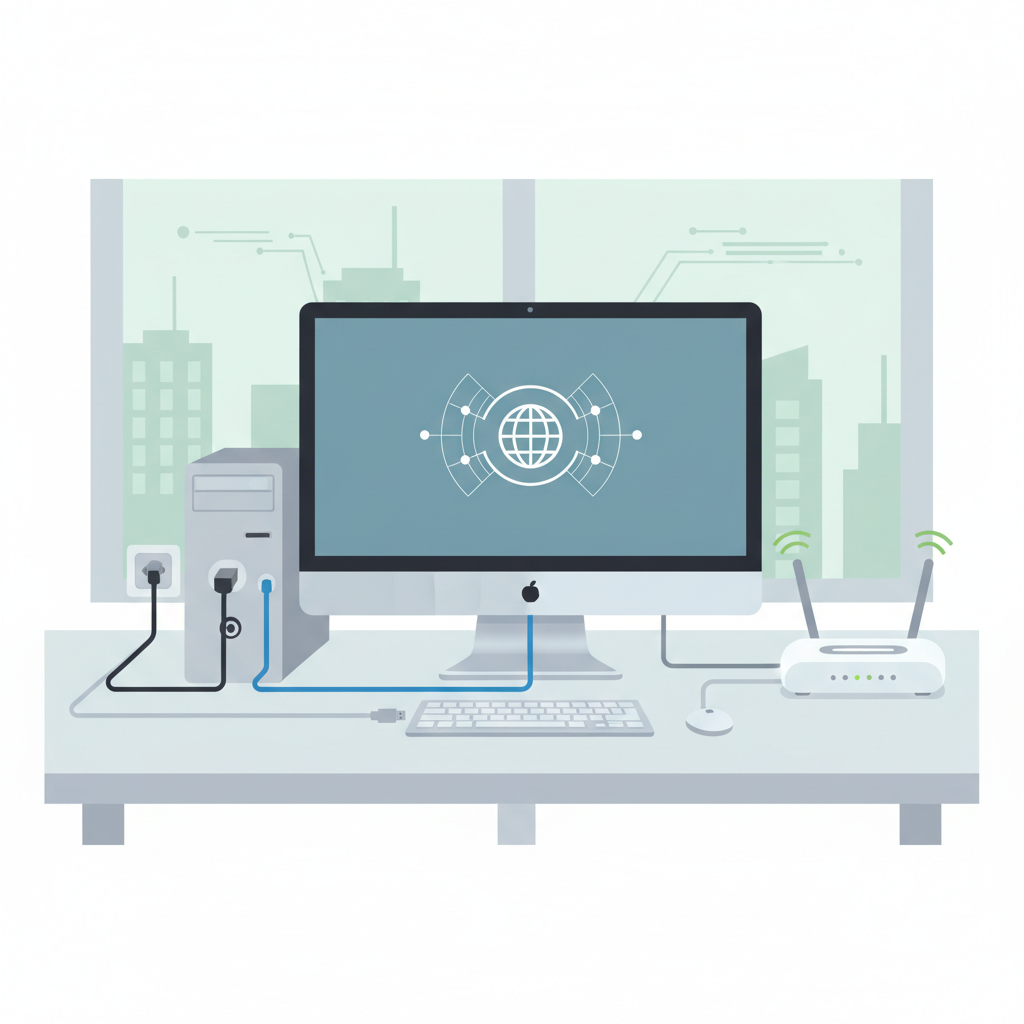
Если адаптер есть и роутер работает, подключиться очень просто. Нажмите на значок сети в правом нижнем углу панели задач. Появится список доступных Wi-Fi сетей. Найдите свою сеть по названию (обычно оно указано на наклейке снизу роутера), нажмите на неё и выберите «Подключиться». Введите пароль — он тоже указан на наклейке роутера, если вы его не меняли. Поставьте галочку «Подключаться автоматически», чтобы не вводить пароль каждый раз.
Если сеть не видна в списке, проверьте несколько моментов. Во-первых, включён ли роутер — на нём должны гореть индикаторы. Во-вторых, не выключен ли Wi-Fi на самом компьютере — на ноутбуках часто есть физическая кнопка или комбинация клавиш (обычно Fn + F2 или Fn + F5). В-третьих, попробуйте перезагрузить роутер: выключите его из розетки на 30 секунд и снова включите.
Если сеть видна, но появляется сообщение «Не удаётся подключиться», скорее всего, вы вводите неверный пароль. Пароль чувствителен к регистру — проверьте, не включён ли Caps Lock. Если вы уверены в правильности пароля, попробуйте забыть сеть (правой кнопкой мыши → «Забыть») и подключиться заново.
Подключение через USB-модем
USB-модем — это небольшое устройство размером с флешку. Оно подключается к USB-порту компьютера и раздаёт мобильный интернет через сеть оператора. Это удобно, когда нет возможности подключить кабель или роутер, например, на даче или в командировке.
Вставьте модем в USB-порт. Windows обычно автоматически устанавливает нужные драйверы и запускает программу оператора. Если этого не произошло, поищите на модеме встроенную память — там находится установочный файл. Запустите его и следуйте инструкциям. После установки откройте программу оператора (например, Huawei Mobile Partner или аналог от вашего оператора) и нажмите «Подключиться».
Если программа не запустилась автоматически, зайдите в «Мой компьютер» — там модем отображается как съёмный диск. Откройте его и запустите файл установки вручную. После подключения в правом нижнем углу появится значок сети, такой же, как при обычном подключении.
Главный минус USB-модема — скорость и стабильность зависят от покрытия сети в вашем районе. В городе с хорошим 4G-покрытием всё работает отлично. За городом или в подвале скорость может заметно падать. Для постоянного использования это не лучший вариант, но как запасной — очень выручает.
Раздача интернета с телефона на компьютер
Если под рукой нет ни роутера, ни модема, но есть смартфон с мобильным интернетом — этого достаточно. Телефон можно превратить в точку доступа и раздать интернет на компьютер тремя способами: через Wi-Fi, USB или Bluetooth.
Самый простой — через Wi-Fi. На Android откройте «Настройки» → «Подключения» (или «Сеть») → «Мобильная точка доступа и модем» → включите «Мобильная точка доступа». Задайте имя сети и пароль. На iPhone путь такой: «Настройки» → «Режим модема» → включите переключатель. После этого на компьютере найдите сеть телефона в списке Wi-Fi и подключитесь, как к обычному роутеру.
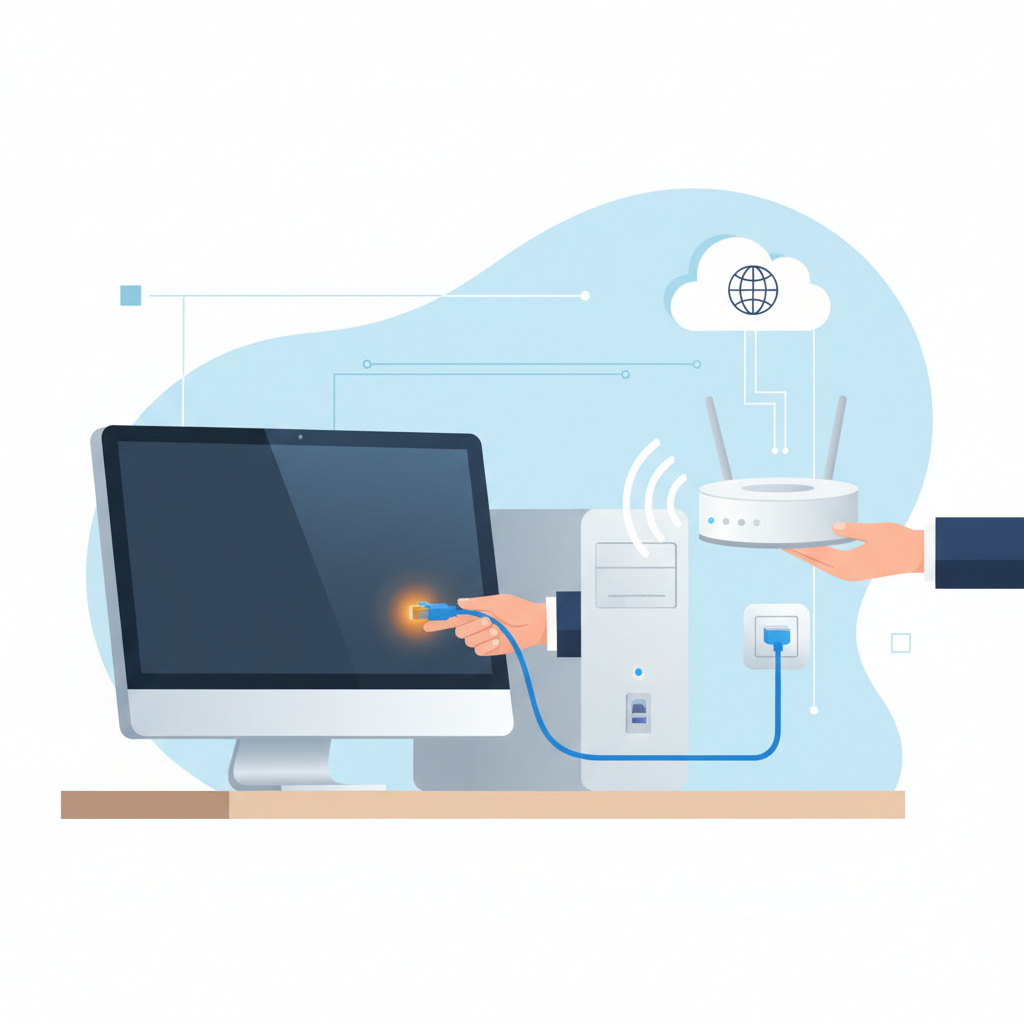
Через USB ещё проще и надёжнее: подключите телефон к компьютеру кабелем. На Android включите «USB-модем» в тех же настройках точки доступа. Windows автоматически определит новое сетевое подключение и выйдет в интернет. Этот способ не расходует заряд батареи телефона — наоборот, телефон заряжается от компьютера.
Что делать, если интернет не работает после подключения
Подключили всё правильно, а интернет всё равно не работает — знакомая ситуация. Не спешите звонить провайдеру, сначала пройдитесь по простым шагам.
Сперва проверьте физические соединения. Посмотрите на индикаторы роутера: должны гореть лампочки питания, WAN (интернет от провайдера) и LAN или Wi-Fi. Если лампочка WAN не горит или мигает красным — проблема у провайдера или кабель от него не подключён. Убедитесь, что все кабели плотно вставлены.
Перезагрузите роутер и компьютер. Это помогает решить половину всех проблем. Выключите роутер из розетки, подождите 30 секунд, снова включите. Дайте ему минуту на загрузку и попробуйте ещё раз.
Если соединение есть, но сайты не открываются, попробуйте сменить DNS-серверы. Откройте свойства сетевого адаптера, зайдите в настройки IPv4 и пропишите вручную DNS от Google: 8.8.8.8 и 8.8.4.4. Это часто помогает, когда DNS провайдера работает нестабильно.
Проверьте драйвер сетевой карты. Откройте «Диспетчер устройств» (правой кнопкой мыши по «Пуск» → «Диспетчер устройств»), найдите раздел «Сетевые адаптеры». Если рядом с адаптером стоит жёлтый восклицательный знак — драйвер работает некорректно. Нажмите правой кнопкой мыши → «Обновить драйвер» → «Автоматический поиск». Если не помогло, зайдите на сайт производителя материнской платы или ноутбука и скачайте драйвер вручную.
Если ничего из перечисленного не помогло, позвоните в техподдержку провайдера. Возможно, проблема на их стороне — плановые работы, авария или задолженность по оплате. Номер поддержки обычно указан в договоре или на сайте провайдера.

Как однажды заметил Билл Гейтс, «интернет становится городской площадью для глобальной деревни завтрашнего дня». Чтобы попасть на эту площадь, нужно просто правильно настроить соединение. Большинство проблем решаются за несколько минут, если действовать по порядку.
Как выбрать способ подключения под свою ситуацию
Если вы только переехали и провайдер ещё не провёл кабель — используйте раздачу с телефона или USB-модем как временное решение. Когда кабель проведут, подключайтесь через роутер: это обеспечит стабильный интернет на все устройства в квартире.
Для стационарного компьютера, который стоит рядом с роутером, всегда выбирайте кабельное подключение. Скорость выше, задержки меньше, соединение стабильно. Для ноутбука, который вы носите по квартире, удобнее Wi-Fi.
Если вы часто работаете в разных местах — в кафе, у клиентов, в дороге — держите под рукой USB-модем или настройте раздачу с телефона. Это даст интернет там, где нет знакомой сети.
Как сказал Стив Джобс, «технологии ничего не значат сами по себе — важно то, во что ты веришь». В нашем случае, нужно верить в то, что любую техническую задачу можно решить шаг за шагом, не имея специального образования. Подключение интернета — именно такая задача.
Выберите подходящий способ, следуйте инструкции и проверьте соединение прямо сейчас. Если что-то пошло не так — вернитесь к разделу про устранение неполадок и пройдитесь по шагам ещё раз. В 9 случаях из 10 проблема решается без вызова мастера.
