
Представь: ты в кафе, на даче или в командировке — Wi-Fi нет, а работать надо. Телефон с мобильным интернетом лежит рядом, и это всё, что у тебя есть. Хорошая новость: этого достаточно. Раздать интернет с телефона на ноутбук можно тремя способами, и каждый из них работает как на Android, так и на iPhone. Сейчас разберём шаги.
Три способа раздать интернет с телефона на ноутбук
Прежде чем лезть в настройки, полезно понять, какой способ вообще подходит в твоей ситуации. Их три: Wi-Fi точка доступа, USB-кабель и Bluetooth. Каждый имеет свои плюсы и ограничения.
| Способ | Скорость | Стабильность | Расход батареи телефона | Сложность настройки |
|---|---|---|---|---|
| Wi-Fi точка доступа | Высокая | Хорошая | Высокий | Очень просто |
| USB-кабель | Высокая | Отличная | Минимальный (телефон заряжается) | Просто |
| Bluetooth | Низкая | Средняя | Средний | Средняя |
Wi-Fi точка доступа — самый популярный вариант: включил, подключился, работаешь. USB-подключение выигрывает по стабильности и не садит батарею, потому что телефон одновременно заряжается от ноутбука. Bluetooth — запасной вариант, когда кабеля нет, а скорость не критична.
Способ 1. Раздать интернет через Wi-Fi точку доступа
Это самый удобный и быстрый способ. Телефон превращается в маленький роутер, а ноутбук подключается к нему как к обычной Wi-Fi сети.
Как включить точку доступа на Android
Интерфейс немного отличается в зависимости от производителя, но логика везде одинаковая. Открой «Настройки», найди раздел «Подключения» или «Сеть и интернет» — название зависит от версии Android и оболочки. Внутри ищи пункт «Мобильная точка доступа» или «Точка доступа и модем». Нажми на переключатель, чтобы включить функцию.
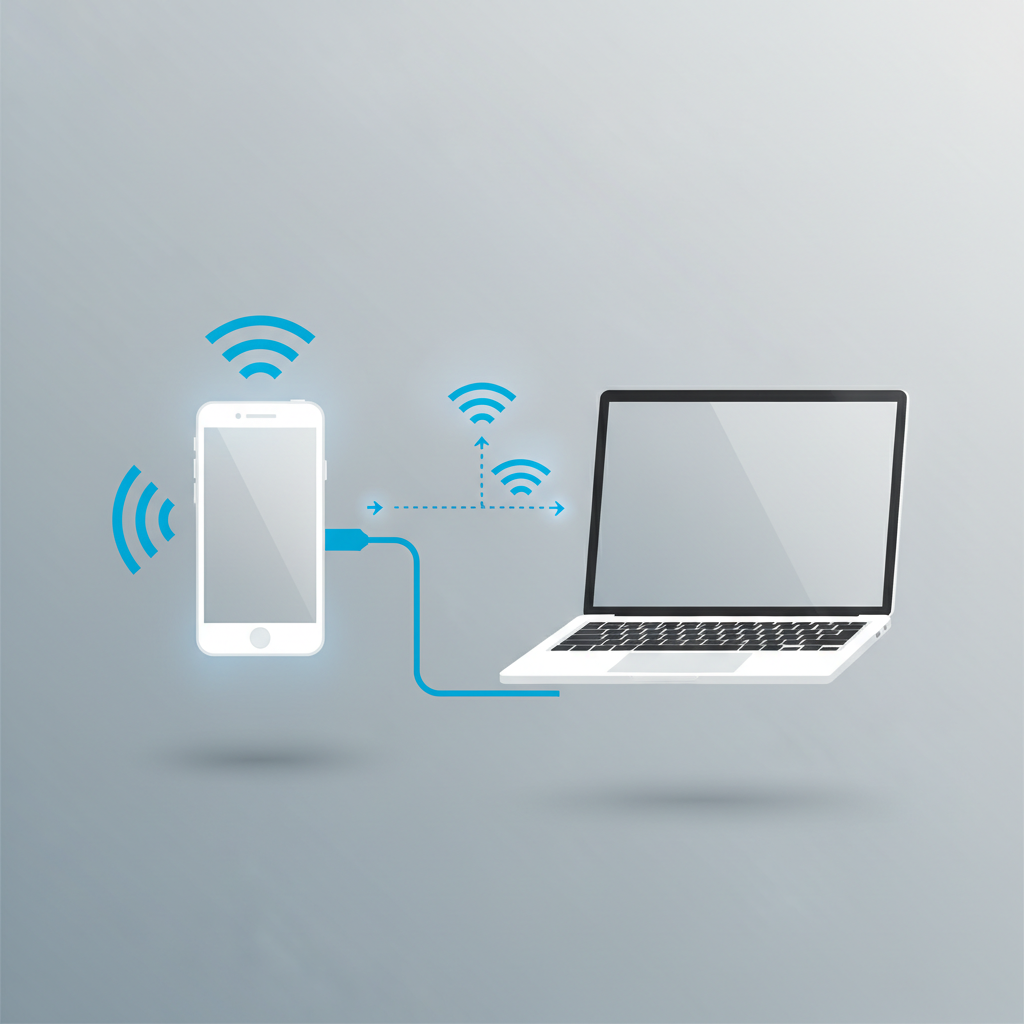
Перед первым использованием зайди в настройки точки доступа и задай имя сети (SSID) и пароль. По умолчанию пароль генерируется автоматически, но он часто неудобный — лучше поставь свой, который легко запомнить. Также обрати внимание на диапазон частот: если ноутбук поддерживает 5 ГГц, выбери его — скорость будет выше. Если нет — оставь 2,4 ГГц.
Как включить точку доступа на iPhone
На iPhone всё не менее просто. Открой «Настройки», перейди в раздел «Сотовая связь» (или «Мобильная связь» — зависит от версии iOS), а затем выбери «Режим модема». Переведи переключатель в положение «Включено».
Система сразу покажет текущий пароль Wi-Fi — его можно изменить прямо здесь. Также iPhone предложит включить точку доступа через Wi-Fi, Bluetooth или USB — выбирай нужный вариант. Если пункт «Режим модема» не отображается в настройках, скорее всего, оператор не активировал эту функцию на твоём тарифе. В таком случае нужно обратиться в поддержку или проверить тарифный план в личном кабинете.
Как подключить ноутбук к точке доступа
После того как точка доступа включена на телефоне, переходи к ноутбуку. Кликни на значок Wi-Fi в системном трее (Windows) или в строке меню (macOS). В списке доступных сетей появится имя твоей точки доступа — выбери её и введи пароль. Через несколько секунд соединение установится, и интернет заработает.
Важный момент: точку доступа стоит отключать, когда она не нужна. Она активно расходует заряд батареи и мобильный трафик, особенно если к ней подключены несколько устройств.
Способ 2. Раздать интернет через USB-кабель
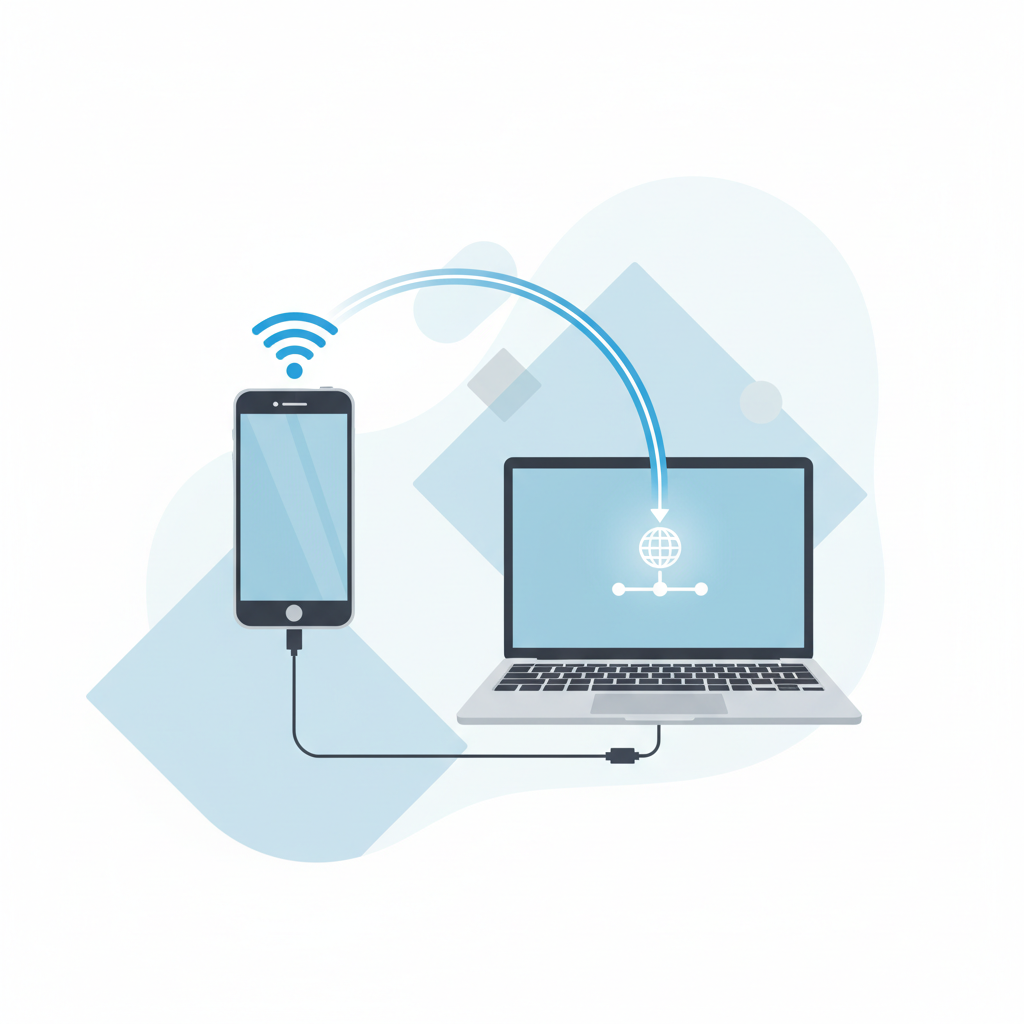
USB-тетеринг — это подключение телефона к ноутбуку через кабель с последующей раздачей интернета. Этот способ даёт самое стабильное соединение и не нагружает батарею телефона — наоборот, телефон заряжается от ноутбука во время работы.
USB-тетеринг на Android
Возьми кабель, которым обычно заряжаешь телефон, и подключи его к ноутбуку. После подключения на телефоне появится уведомление о типе соединения — выбери «Передача файлов» или просто подожди, пока система определит устройство. Теперь открой «Настройки» → «Подключения» (или «Сеть и интернет») → «Точка доступа и модем» → включи «USB-модем».
Windows автоматически установит нужные драйверы и создаст новое сетевое подключение. Обычно это занимает меньше минуты. После этого интернет на ноутбуке заработает без каких-либо дополнительных действий.
USB-тетеринг на iPhone
С iPhone процесс немного отличается. Подключи телефон к ноутбуку через Lightning или USB-C кабель. Если ноутбук видит iPhone впервые, на экране телефона появится запрос «Доверять этому компьютеру?» — нажми «Доверять». Затем открой «Настройки» → «Сотовая связь» → «Режим модема» и включи его.
На Windows для корректной работы нужны драйверы Apple — они устанавливаются вместе с iTunes. Если iTunes не установлен, скачай его с официального сайта Apple или из Microsoft Store. На macOS всё работает из коробки без дополнительных программ.
Как только соединение установится, в сетевых подключениях ноутбука появится новый адаптер — «Apple Mobile Device Ethernet» или похожее название. Интернет начнёт работать автоматически.
Способ 3. Раздать интернет через Bluetooth
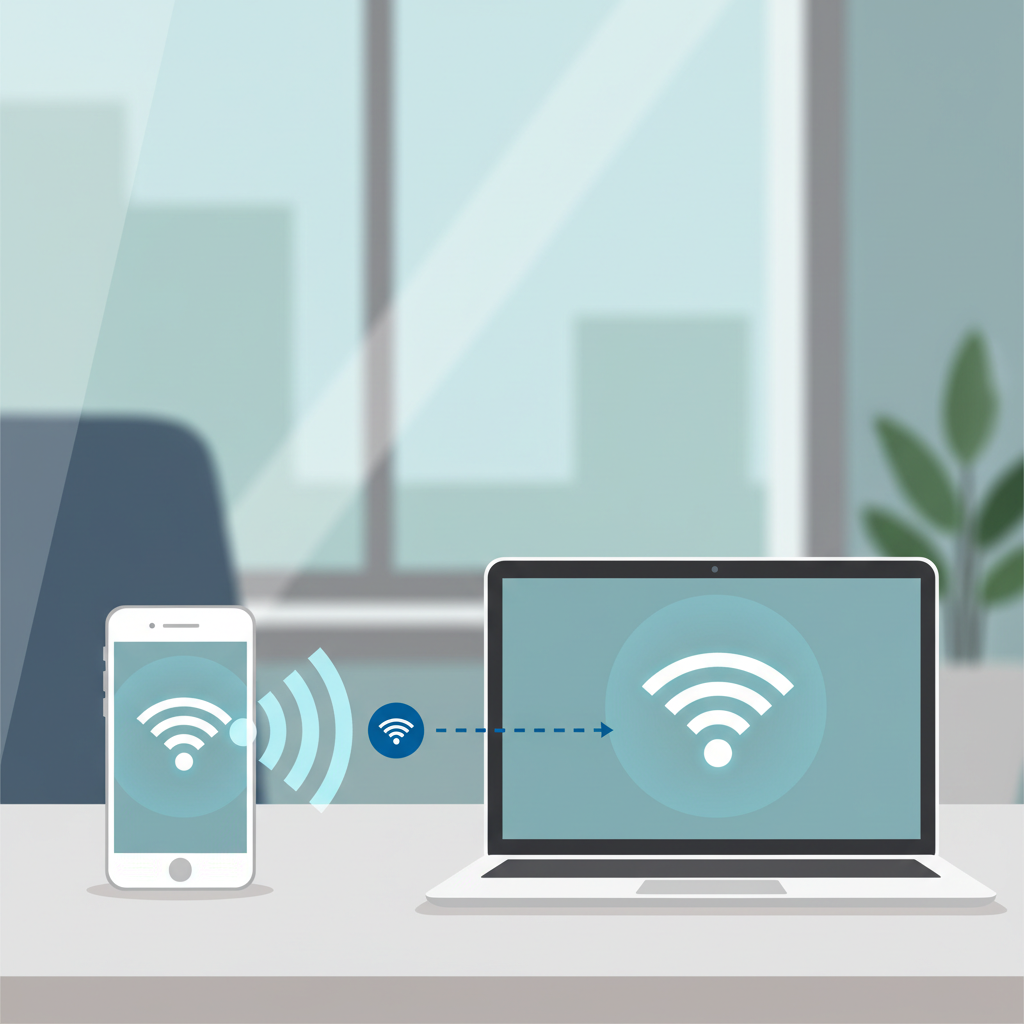
Bluetooth-тетеринг — это запасной вариант на тот случай, когда кабеля нет, а Wi-Fi по каким-то причинам не подходит. Скорость здесь заметно ниже, чем у двух предыдущих способов, поэтому стриминг видео или загрузку больших файлов лучше не планировать. Зато для мессенджеров, почты и лёгкого браузинга вполне хватит.
Настройка Bluetooth-тетеринга на Android
Сначала включи Bluetooth на телефоне: потяни шторку уведомлений вниз и нажми на значок Bluetooth, или зайди в «Настройки» → «Bluetooth». Убедись, что телефон виден для других устройств. Теперь открой «Настройки» → «Подключения» → «Точка доступа и модем» и включи «Bluetooth-модем».
Подключение ноутбука через Bluetooth
На ноутбуке с Windows открой «Параметры» → «Устройства» → «Bluetooth и другие устройства». Включи Bluetooth и нажми «Добавить устройство». В списке найди свой телефон и выбери его. После сопряжения кликни правой кнопкой мыши на телефон в списке устройств Bluetooth и выбери «Подключиться через» → «Точка доступа». Соединение установится, и интернет заработает.
На macOS процесс похожий: открой «Системные настройки» → «Bluetooth», найди телефон в списке, подключись к нему, а затем в разделе «Сеть» выбери Bluetooth PAN как источник подключения.
Bluetooth-тетеринг — это не самый приятный опыт. Настройка занимает больше времени, скорость оставляет желать лучшего, и соединение иногда прерывается. Используй его только тогда, когда других вариантов действительно нет.
Что делать, если интернет не раздаётся: частые проблемы и решения
Иногда всё делаешь правильно, а что-то всё равно идёт не так. Вот самые частые проблемы и способы их решить.
Ноутбук не видит точку доступа телефона. Первым делом проверь диапазон частот. Если телефон раздаёт на 5 ГГц, а Wi-Fi адаптер ноутбука поддерживает только 2,4 ГГц — сети просто не увидят друг друга. Зайди в настройки точки доступа на телефоне и переключи диапазон на 2,4 ГГц. Также убедись, что точка доступа действительно включена, а не просто отображается в меню.
USB-модем не определяется на ноутбуке. Попробуй другой кабель — многие кабели предназначены только для зарядки и не передают данные. Нужен кабель с поддержкой передачи данных. Если кабель рабочий, проверь, установлены ли драйверы. На Windows иногда помогает переустановка через «Диспетчер устройств».
Оператор блокирует раздачу интернета. Некоторые тарифы не включают функцию тетеринга или требуют отдельной опции. Зайди в личный кабинет оператора и проверь условия тарифа. Если раздача заблокирована, можно попробовать VPN — в ряде случаев это помогает обойти ограничение, хотя и не всегда.
Интернет раздаётся, но работает медленно. Закрой все фоновые приложения на телефоне, особенно те, которые синхронизируют данные: облачные хранилища, почтовые клиенты, социальные сети. Они могут незаметно съедать трафик и нагружать соединение. Также проверь уровень сигнала — если телефон показывает одну полоску, скорость будет соответствующей.
Точка доступа отключается сама по себе. Android и iOS умеют автоматически отключать точку доступа, если к ней долго никто не подключён — это сделано для экономии батареи. Найди в настройках точки доступа параметр «Автоматическое отключение» или «Тайм-аут» и отключи его, если хочешь, чтобы точка доступа работала постоянно.
Итог: какой способ выбрать
Выбор способа зависит от конкретной ситуации. Wi-Fi точка доступа — лучший вариант для большинства случаев: быстро включается, не требует кабеля, работает на любом ноутбуке. USB-тетеринг выигрывает там, где нужна максимальная стабильность и нет желания следить за зарядом телефона — идеально для длительной работы. Bluetooth стоит держать в уме как крайний запасной вариант, когда ничего другого нет под рукой.
Все три способа работают и на Android, и на iPhone — разница только в том, где именно находятся нужные настройки. Попробуй прямо сейчас: скорее всего, уже через две минуты ноутбук будет в сети.
