
Представьте: вы в кафе, гостинице или на даче, а нормального Wi-Fi нет. Зато есть мобильный интернет в телефоне, и его можно раздать на ноутбук или стационарный компьютер. Именно об этом и поговорим. Разберём все рабочие способы, как раздать интернет с телефона на компьютер: через Wi-Fi точку доступа, USB-кабель и Bluetooth. Каждый вариант подходит для Android и iPhone, различаются лишь настройки. Выбирайте тот, что удобнее именно вам.
Три способа раздать интернет с телефона на компьютер
Прежде чем перейти к инструкциям, стоит понять, чем отличаются эти способы. Это поможет сразу выбрать подходящий и не тратить время на лишние эксперименты.
Самый распространённый вариант — создать точку доступа Wi-Fi прямо на телефоне. Телефон работает как мини-роутер, а компьютер подключается к нему, как к обычной беспроводной сети. Второй способ — USB-тетеринг: подключаете телефон кабелем к компьютеру, включаете режим USB-модема, и компьютер выходит в интернет через телефон. Третий вариант — Bluetooth-модем. Он работает медленнее остальных, но не требует ни кабеля, ни Wi-Fi адаптера.
| Параметр | Wi-Fi точка доступа | USB-модем | Bluetooth-модем |
|---|---|---|---|
| Скорость соединения | Высокая | Высокая / очень высокая | Низкая |
| Нужен кабель | Нет | Да | Нет |
| Заряжает телефон | Нет (разряжает) | Да | Нет (разряжает) |
| Сложность настройки | Простая | Средняя | Средняя / сложная |
| Подходит для нескольких устройств | Да | Нет (только одно) | Нет (только одно) |
| Расход заряда телефона | Высокий | Минимальный | Средний |
Теперь рассмотрим каждый способ подробно.
Как раздать интернет через Wi-Fi точку доступа
Это самый удобный способ для большинства случаев. Вы создаёте на телефоне собственную Wi-Fi сеть, к которой компьютер подключается так же, как к домашнему роутеру.
На Android
Путь в настройках может немного отличаться в зависимости от производителя и версии Android, но принцип везде один. Откройте «Настройки», найдите раздел «Подключения» или «Сеть и интернет», затем выберите «Точка доступа и модем» или «Мобильная точка доступа». Включите переключатель точки доступа. Перед этим зайдите в настройки точки доступа и задайте имя сети (SSID) и пароль. Пароль должен быть не короче восьми символов — это минимальное требование стандарта WPA2. Используйте сочетание букв и цифр, чтобы к вашей сети не подключились посторонние.
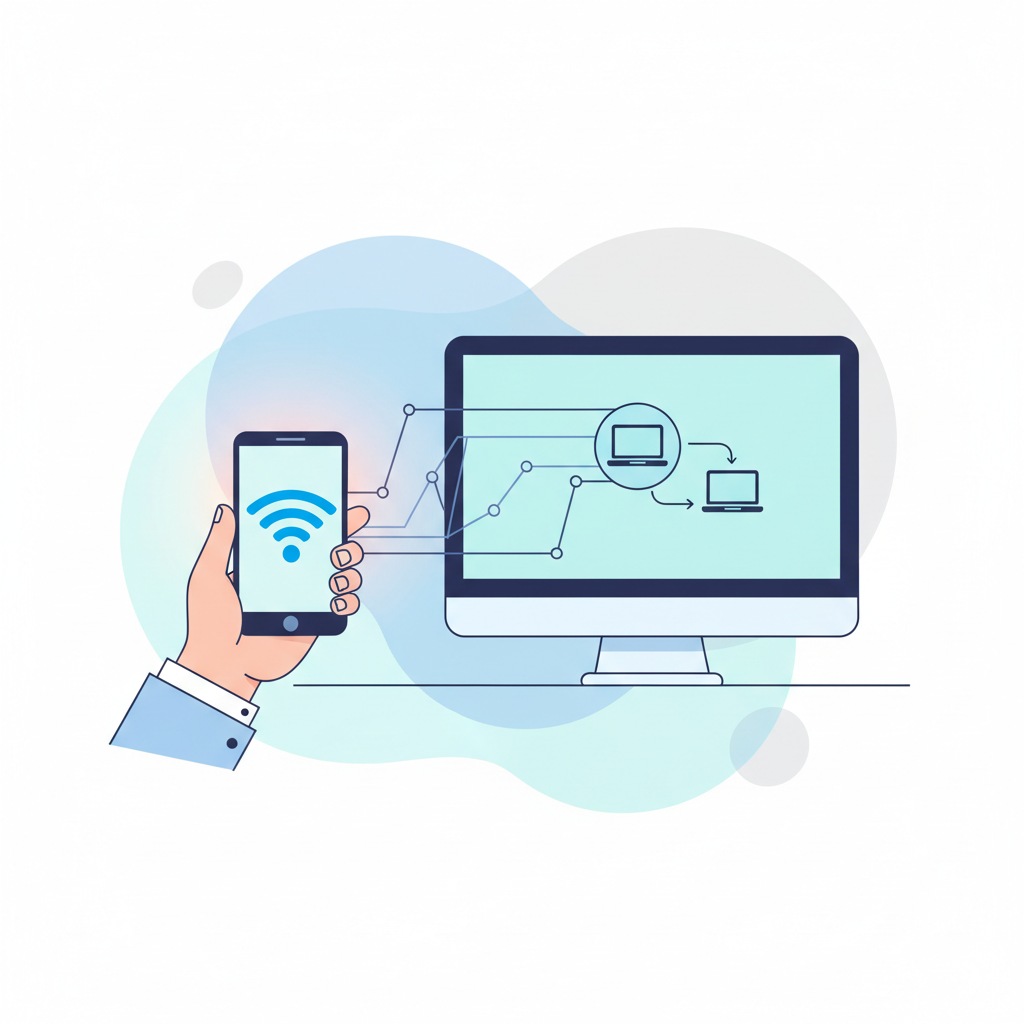
На некоторых устройствах Samsung путь выглядит так: «Настройки» → «Подключения» → «Мобильная точка доступа и модем» → «Мобильная точка доступа». На Xiaomi: «Настройки» → «Точка доступа» → «Переносная точка доступа».
На iPhone
На iPhone всё ещё проще. Откройте «Настройки», выберите «Режим модема» и переведите переключатель «Разрешить другим» во включённое положение. Здесь же можно изменить пароль Wi-Fi — нажмите на строку «Пароль Wi-Fi» и введите новый. По умолчанию Apple генерирует случайный пароль, который надёжен, но его неудобно вводить вручную.
Если пункт «Режим модема» не отображается в настройках, зайдите в «Настройки» → «Сотовая связь» → «Настройки сотовой сети» и убедитесь, что там прописан APN вашего оператора. Иногда это решает проблему.
Как подключить компьютер к точке доступа
На Windows нажмите на значок Wi-Fi в правом нижнем углу панели задач. В списке доступных сетей найдите имя вашей точки доступа, нажмите «Подключиться» и введите пароль. На macOS кликните на значок Wi-Fi в строке меню, выберите сеть телефона из списка и введите пароль.
Важный момент: пока точка доступа активна, телефон активно расходует заряд батареи. Если планируете раздавать интернет долго, подключите телефон к зарядке.
Как раздать интернет через USB-кабель
USB-тетеринг — самый стабильный и быстрый способ. Соединение через кабель не зависит от уровня Wi-Fi сигнала и практически не теряет пакеты. Плюс телефон одновременно заряжается от компьютера. Эксперты по мобильным сетям отмечают, что проводное подключение обеспечивает более низкую задержку и стабильную скорость по сравнению с беспроводными методами — особенно это заметно при видеоконференциях и онлайн-играх.
На Android через USB
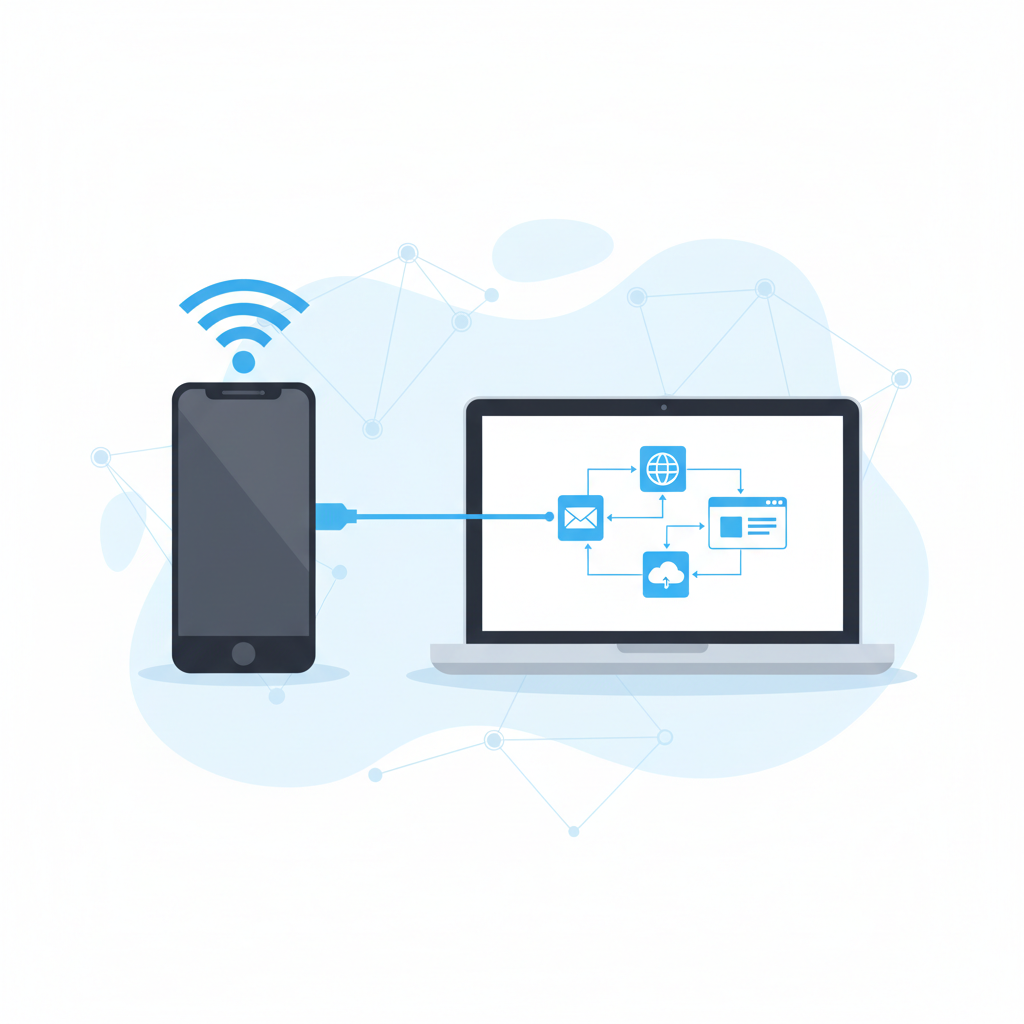
Подключите телефон к компьютеру при помощи USB-кабеля. На телефоне откройте «Настройки» → «Подключения» → «Точка доступа и модем» и включите «USB-модем». Если телефон спросит о типе USB-подключения, выберите «Передача данных» или «Режим модема» — это зависит от прошивки.
Windows обычно автоматически устанавливает нужные драйверы, и через несколько секунд компьютер получает доступ в интернет. Если этого не произошло, проверьте Диспетчер устройств: там должен появиться новый сетевой адаптер. Иногда помогает переустановка драйверов с сайта производителя телефона.
На iPhone через USB
Подключите iPhone к компьютеру кабелем Lightning или USB-C. Если компьютер видит телефон впервые, на экране iPhone появится запрос «Доверять этому компьютеру?» — нажмите «Доверять». Затем откройте «Настройки» → «Режим модема» и включите его.
На Windows для корректной работы iPhone как USB-модема нужно установить iTunes или хотя бы Apple Mobile Device Support — этот компонент входит в состав iTunes и обеспечивает необходимые драйверы. Скачать iTunes можно бесплатно с официального сайта Apple или из Microsoft Store. На macOS всё работает автоматически без дополнительных программ.
После подключения в сетевых настройках компьютера появится новый адаптер — «Apple Mobile Device Ethernet» или похожее название. Интернет начнёт работать сам, без дополнительных настроек.
Нюанс с кабелем
Если USB-модем не определяется, первым делом проверьте кабель. Дешёвые кабели для зарядки часто не поддерживают передачу данных — в них просто нет нужных проводников. Попробуйте другой кабель, желательно оригинальный или сертифицированный.
Как раздать интернет через Bluetooth
Bluetooth-тетеринг — самый медленный из трёх способов, но иногда он единственный доступный вариант. Например, если на компьютере нет Wi-Fi адаптера, а USB-кабеля под рукой нет. Скорость через Bluetooth редко превышает 2–3 Мбит/с, поэтому для стриминга видео он не подойдёт, но для работы с почтой, мессенджерами и лёгкого серфинга — вполне.
На Android через Bluetooth
Откройте «Настройки» → «Подключения» → «Точка доступа и модем» и включите «Bluetooth-модем». Теперь нужно сопрячь телефон с компьютером. На телефоне включите Bluetooth и сделайте устройство видимым. На компьютере откройте настройки Bluetooth, найдите телефон в списке и выполните сопряжение — подтвердите код на обоих устройствах.
После сопряжения на Windows зайдите в «Устройства и принтеры» (или «Bluetooth и другие устройства»), найдите телефон в списке, кликните по нему правой кнопкой мыши и выберите «Подключиться через» → «Точка доступа». Через несколько секунд в сетевых подключениях появится новый адаптер, и интернет заработает.
На iPhone через Bluetooth
На iPhone включите «Режим модема» в настройках и убедитесь, что Bluetooth тоже включён. Сопрягите iPhone с компьютером стандартным способом через настройки Bluetooth на обоих устройствах. После успешного сопряжения на Windows нужно зайти в «Устройства и принтеры», найти iPhone, кликнуть правой кнопкой и выбрать подключение через точку доступа.
На macOS после сопряжения зайдите в «Системные настройки» → «Сеть», найдите Bluetooth PAN в списке интерфейсов и нажмите «Подключить».
Что делать, если интернет не раздаётся или компьютер не видит телефон
Иногда всё настроено правильно, но что-то идёт не так. Вот самые частые проблемы и способы их решения.
Компьютер не видит Wi-Fi точку доступа телефона. Убедитесь, что Wi-Fi адаптер на компьютере включён. Попробуйте отключить и снова включить точку доступа на телефоне. Если компьютер видит другие сети, но не видит вашу — проверьте, не скрыт ли SSID в настройках точки доступа. Иногда помогает перезагрузка обоих устройств.
USB-модем не определяется на компьютере. Проверьте кабель — замените на другой. Убедитесь, что на телефоне включён именно USB-модем, а не просто передача файлов. На Windows откройте Диспетчер устройств и посмотрите, нет ли там устройств с восклицательным знаком. Если есть — обновите или переустановите драйверы. Для iPhone обязательно установите iTunes.
Интернет работает, но очень медленно. Проверьте уровень мобильного сигнала на телефоне. Если сигнал слабый, скорость будет низкой независимо от способа подключения. Попробуйте переключиться с 4G на 3G или наоборот — иногда это помогает найти более стабильный сигнал. Если используете Wi-Fi точку доступа, попробуйте переключиться на USB — это даст более надёжное соединение.
Оператор блокирует раздачу интернета. Некоторые тарифы не включают функцию тетеринга или требуют отдельной платы за неё. Если интернет на телефоне работает, но раздать его не получается — проверьте условия вашего тарифного плана на сайте оператора или позвоните в поддержку. Возможно, нужно подключить дополнительную опцию.
Советы, которые помогут раздавать интернет без проблем
Несколько практических рекомендаций, которые сделают раздачу интернета удобнее и эффективнее.
Выбирайте диапазон Wi-Fi осознанно. Если ваш телефон поддерживает диапазон 5 ГГц — используйте его для высокой скорости, когда компьютер находится рядом. Диапазон 2,4 ГГц работает медленнее, зато сигнал проходит через стены лучше и держится на большем расстоянии. Настройку диапазона обычно можно найти в расширенных параметрах точки доступа.
Ограничьте число подключённых устройств. В настройках точки доступа на Android можно задать максимальное количество клиентов. Если к вашей сети подключатся лишние устройства — скорость упадёт у всех. Установите ограничение в 1–2 устройства и задайте надёжный пароль.
Следите за расходом трафика. Раздача интернета через телефон — это тот же мобильный трафик, только расходуется он быстрее, потому что компьютер потребляет данные активнее смартфона. Обновления Windows, синхронизация облачных сервисов, автозагрузка видео — всё это может незаметно съесть гигабайты за несколько часов. Отключите автоматические обновления на компьютере, пока работаете через мобильный интернет.
Если планируете долго работать через точку доступа — подключите телефон к зарядному устройству. Wi-Fi точка доступа — одна из самых энергоёмких функций смартфона, батарея садится заметно быстрее обычного. USB-раздача в этом плане выгоднее: телефон заряжается от компьютера, пока раздаёт интернет.
Как подметил один из авторов технического блога Google, «Тетеринг — это не экстренная мера, а полноценный инструмент для работы в движении. Главное — понимать его ограничения и использовать правильный способ подключения в зависимости от задачи».
Итог: какой способ выбрать
Если нужно быстро подключить ноутбук к интернету и не хочется возиться с кабелями — выбирайте Wi-Fi точку доступа. Это самый простой и универсальный вариант, который работает на любом компьютере с Wi-Fi адаптером.
Если важна скорость и стабильность — используйте USB-кабель. Соединение будет надёжнее, телефон не разрядится, а скорость окажется выше, чем по Wi-Fi. Особенно это актуально для видеозвонков, работы с большими файлами или онлайн-игр.
Bluetooth оставьте на крайний случай — когда нет ни кабеля, ни нормального Wi-Fi адаптера на компьютере. Для лёгких задач он справится, но скорость будет заметно ниже.
Все три способа работают как на Android, так и на iPhone. Разница только в том, где именно находится нужная настройка. Теперь вы знаете, где её искать — и сможете выйти в интернет с компьютера в любой ситуации, даже если рядом нет ни одного роутера.
