
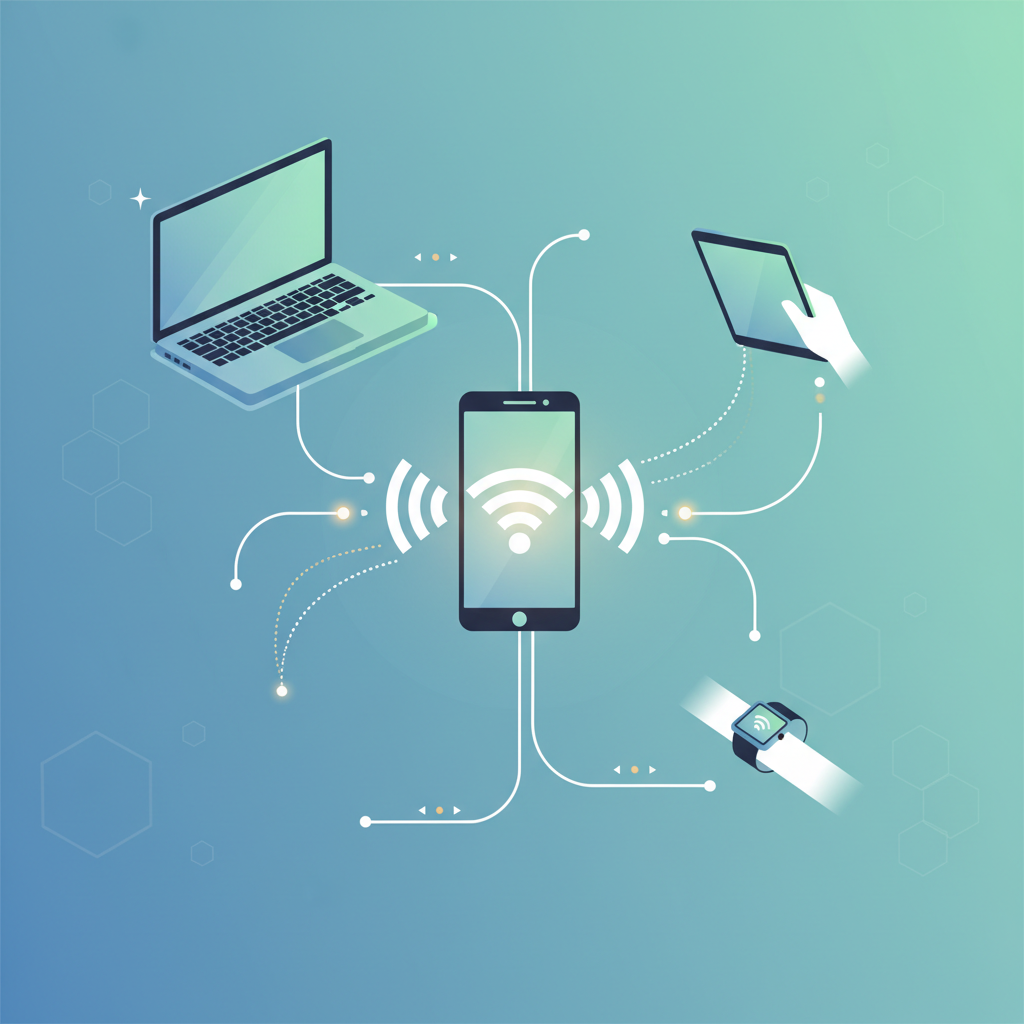
Бывает, что Wi-Fi в кафе не работает, или за городом нет роутера, но телефон ловит 4G. В таких случаях функция раздачи интернета со смартфона очень выручает. Телефон превращается в личный роутер, и к нему можно за пару минут подключить ноутбук, планшет или другое устройство. Есть три способа: через Wi-Fi точку доступа, USB-кабель или Bluetooth. Каждый из них подходит для разных ситуаций, и сейчас я объясню, как настроить каждый на Android и iPhone.
Три способа раздать интернет с телефона
Прежде чем настраивать, стоит выбрать подходящий способ. Они отличаются по скорости, удобству и влиянию на заряд батареи.
Wi-Fi точка доступа — самый распространённый вариант. Телефон создает беспроводную сеть, к которой другие устройства подключаются как к обычному роутеру. Это удобно, если нужно подключить сразу несколько гаджетов или нет кабеля.
USB-подключение работает через кабель. Скорость выше, соединение стабильнее, а телефон при этом заряжается от компьютера, или хотя бы медленнее разряжается. Единственный минус: нужен кабель и свободный USB-порт на компьютере.
Bluetooth-режим — самый медленный из трёх. Он подходит, если нужно просто проверить почту или открыть пару страниц, а кабеля нет. Зато батарея разряжается медленнее, чем при использовании Wi-Fi точки доступа.
| Способ | Скорость | Расход батареи | Нужен кабель | Макс. устройств | Удобство |
|---|---|---|---|---|---|
| Wi-Fi точка доступа | Высокая | Высокий | Нет | До 10 | Очень удобно |
| USB-модем | Очень высокая | Низкий (телефон заряжается) | Да | 1 | Удобно при наличии кабеля |
| Bluetooth-модем | Низкая | Средний | Нет | До 3 | Подходит для простых задач |
Как раздать интернет с телефона на Android
Интерфейс Android-устройств разных производителей немного отличается, но принцип везде одинаковый. Настройки точки доступа обычно находятся в разделах «Сеть и интернет» или «Подключения», в зависимости от версии оболочки.
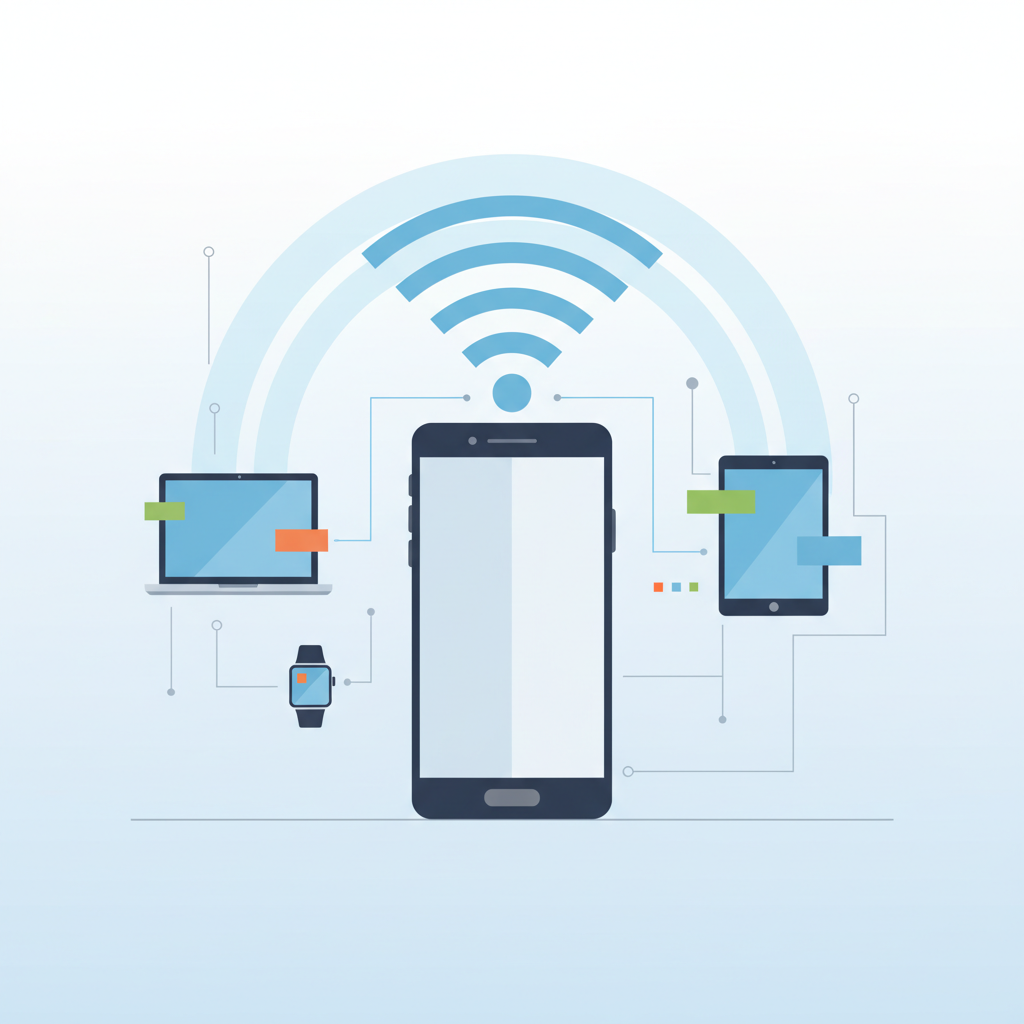
Через Wi-Fi точку доступа на Android
Откройте «Настройки» и найдите раздел «Сеть и интернет» (на Samsung — «Подключения»). Внутри найдите пункт «Точка доступа и модем» или «Мобильная точка доступа» — название может отличаться. Зайдите в настройки точки доступа: здесь можно задать имя сети (SSID) и пароль. Рекомендую сразу установить надёжный пароль — минимум восемь символов с цифрами и буквами. После этого включите переключатель точки доступа. На другом устройстве откройте список Wi-Fi сетей, найдите свою и введите пароль. Готово, интернет работает.
На некоторых Android-устройствах есть функция «Таймер отключения» — она автоматически выключает точку доступа, если к ней никто не подключён. Это помогает экономить заряд батареи.
Через USB на Android
Подключите телефон к компьютеру через USB-кабель. Зайдите в «Настройки» → «Точка доступа и модем» и включите пункт «USB-модем». На Windows компьютер автоматически установит нужные драйверы и создаст новое сетевое подключение. На Mac это также работает без лишних действий — интернет появится сам. Если компьютер не видит подключение, попробуйте сменить режим USB с «Зарядки» на «Передача данных» в уведомлении, которое появляется после подключения кабеля.
Через Bluetooth на Android
Зайдите в «Настройки» → «Точка доступа и модем» и включите «Bluetooth-модем». Теперь на компьютере или другом устройстве откройте настройки Bluetooth, найдите свой телефон в списке и выполните сопряжение. После этого на компьютере кликните правой кнопкой мыши по значку телефона в списке Bluetooth-устройств и выберите «Подключиться через» → «Точка доступа». Соединение установится, и интернет заработает.
Как раздать интернет с iPhone
На iPhone функция раздачи интернета называется «Режим модема» или Personal Hotspot. Apple сделала её довольно простой в использовании, хотя есть некоторые особенности.
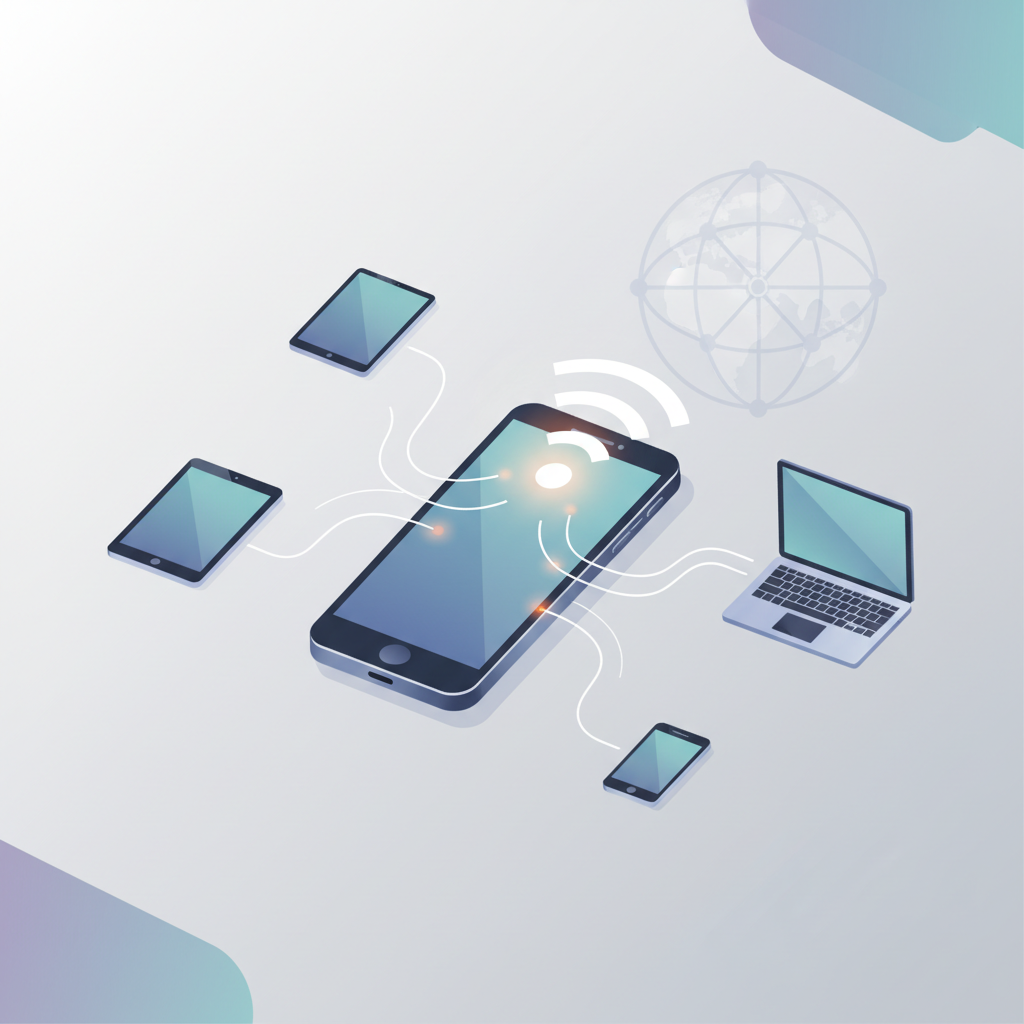
Режим модема на iPhone через Wi-Fi
Откройте «Настройки» и найдите пункт «Режим модема» — он обычно находится прямо в основном меню, сразу под разделом сотовой связи. Если его нет, зайдите в «Настройки» → «Сотовая связь» → «Настройки сотовой сети» → «Режим модема». Включите переключатель «Разрешить другим». Здесь же можно увидеть пароль Wi-Fi — его можно изменить на более удобный. После включения режима модема другие устройства увидят ваш iPhone в списке Wi-Fi сетей под именем, которое совпадает с именем телефона в настройках.
Если вы хотите подключить другой iPhone или iPad с тем же Apple ID, они могут подключиться автоматически — без ввода пароля. Это работает благодаря функции Instant Hotspot, появившейся в iOS 8.
Через USB на iPhone
Подключите iPhone к компьютеру через Lightning или USB-C кабель. На Windows может потребоваться установленный iTunes — он нужен для распознавания устройства системой. После подключения зайдите в «Настройки» → «Режим модема» и включите его. Windows автоматически установит драйвер Apple Mobile Device Ethernet и создаст новое сетевое подключение. На Mac всё ещё проще: после подключения кабеля интернет появится сам, без каких-либо дополнительных действий.
Через Bluetooth на iPhone
Включите Bluetooth на iPhone и убедитесь, что режим модема активирован. На компьютере или другом устройстве откройте настройки Bluetooth и выполните сопряжение с iPhone. На Windows после сопряжения нужно зайти в «Устройства и принтеры», найти iPhone, кликнуть правой кнопкой и выбрать «Подключиться через» → «Точка доступа». На Mac достаточно выбрать iPhone в меню Bluetooth и нажать «Подключиться к сети».
Важный момент для iPhone: если режим модема включён, но экран заблокирован, другие устройства всё равно смогут подключиться — соединение не разрывается при блокировке экрана.
Почему телефон не раздаёт интернет: частые проблемы и решения
Иногда всё настроено правильно, но интернет всё равно не работает. Это неприятно, но почти всегда решаемо. Вот самые частые причины и способы их устранения.
Первая и самая распространённая причина — оператор заблокировал функцию раздачи. Некоторые тарифные планы не включают возможность использовать телефон как модем, особенно на дешёвых. Проверьте условия своего тарифа на сайте оператора или позвоните в поддержку. Иногда достаточно подключить дополнительную опцию.
Вторая причина — закончился мобильный трафик. Если пакет данных исчерпан, телефон не сможет раздавать интернет, даже если точка доступа включена. Проверьте баланс и остаток трафика в приложении оператора.
Третья причина — устройство не видит точку доступа. Попробуйте выключить и снова включить точку доступа на телефоне. На принимающем устройстве отключите и снова включите Wi-Fi. Если сеть всё равно не появляется, убедитесь, что телефон не в режиме полёта и мобильные данные включены.
Четвёртая причина — перегрев телефона. Когда смартфон раздаёт интернет и одновременно активно используется, он может перегреться и автоматически отключить точку доступа. Дайте телефону остыть, уберите его с прямых солнечных лучей и по возможности подключите к зарядке.
Пятая причина — конфликт настроек VPN. Если на телефоне включён VPN, это иногда мешает нормальной работе точки доступа. Попробуйте отключить VPN на время раздачи.
Как не посадить батарею при раздаче интернета
Раздача интернета через Wi-Fi точку доступа — одна из самых энергозатратных функций смартфона. Телефон одновременно работает с мобильной сетью и Wi-Fi-модулем, что быстро расходует заряд. Но есть несколько простых приёмов, которые помогут продержаться дольше.
Самое очевидное решение — подключить телефон к зарядному устройству во время раздачи. Если используете USB-подключение к компьютеру, телефон будет немного подзаряжаться от него, хотя и медленно. Лучше всего подключить его к розетке через адаптер.
Уменьшите яркость экрана или вообще заблокируйте его — экран потребляет много энергии, а при раздаче интернета смотреть на него необязательно. Также стоит закрыть все фоновые приложения, которые активно используют интернет: они будут тянуть трафик и нагружать процессор.
Если к точке доступа подключено много устройств, батарея садится быстрее. Ограничьте число подключённых устройств до минимально необходимого — на Android это можно сделать прямо в настройках точки доступа. Если есть выбор, используйте USB вместо Wi-Fi: это и быстрее, и экономичнее для батареи.
Режим USB-модема потребляет примерно на 30–40% меньше заряда, чем Wi-Fi точка доступа при той же нагрузке. Это особенно важно, когда розетки рядом нет.
Несколько слов о безопасности при раздаче интернета
Когда вы включаете точку доступа, ваш телефон становится видимым для всех устройств в радиусе действия Wi-Fi. Поэтому безопасность здесь важна не меньше, чем при использовании домашнего роутера.
Всегда устанавливайте пароль на точку доступа. Открытая сеть без пароля — это приглашение для всех желающих воспользоваться вашим трафиком. Пароль должен быть не менее восьми символов и содержать цифры и буквы. Стандартный пароль, который телефон генерирует автоматически, обычно достаточно надёжен, но его можно изменить на более запоминающийся.
Используйте шифрование WPA2 или WPA3 — это стандартная опция в настройках точки доступа на современных Android-устройствах и iPhone. Более старый стандарт WEP лучше не использовать: он давно считается ненадёжным.
Публичные точки доступа без пароля — это не только риск утечки трафика, но и потенциальная угроза для данных на подключённых устройствах. Поэтому даже если вы раздаёте интернет только для себя, пароль лишним не будет.
Ещё один полезный момент: после того, как закончили работу, не забудьте выключить точку доступа. Это сэкономит батарею и закроет доступ к вашей сети для посторонних.
Какой способ выбрать в зависимости от ситуации
Если вы работаете за ноутбуком и рядом есть розетка — используйте USB. Это самый стабильный и быстрый вариант, который не посадит батарею. Если нужно подключить сразу несколько устройств — планшет, ноутбук, умные часы — Wi-Fi точка доступа справится лучше всего. Bluetooth подойдёт как запасной вариант, когда кабеля нет, а подключить нужно только одно устройство для лёгких задач.
На практике большинство людей используют именно Wi-Fi точку доступа — она включается за несколько секунд и не требует никаких дополнительных настроек на принимающем устройстве. По словам пользователей тематических форумов, точка доступа на телефоне — это как иметь карманный роутер всегда с собой. Один раз настроил — и забыл о проблемах с интернетом в дороге.
Главное — помните про три вещи: установите пароль, следите за зарядом и проверьте, что ваш тариф поддерживает раздачу трафика. Если всё это в порядке, раздать интернет с телефона займёт не больше минуты — и на Android, и на iPhone.
