
Бывает, что нет Wi-Fi — например, в поезде, на даче или просто в незнакомом месте, а планшет нужен для работы или учёбы. Тогда телефон с мобильным интернетом становится настоящим спасением. Раздать интернет с телефона на планшет довольно просто, и сделать это можно тремя разными способами. Выбор зависит от ситуации, устройств и того, насколько важна скорость. В этой статье мы пошагово разберём каждый способ для Android и iPhone, а также обсудим типичные проблемы и советы по экономии заряда.
Способ 1. Точка доступа Wi-Fi — самый удобный вариант
Точка доступа, или мобильный хотспот, превращает телефон в мини-роутер. Он берёт мобильный интернет от оператора и раздаёт его по Wi-Fi, как обычная домашняя сеть. Планшет видит эту сеть в списке доступных и подключается к ней по паролю. Это самый быстрый и удобный способ из трёх, поэтому с него и начнём.
Как включить точку доступа на Android
Интерфейс может немного отличаться у разных производителей — Samsung, Xiaomi, Honor и другие бренды по-своему располагают пункты меню, но логика везде одинакова.
Откройте «Настройки» на телефоне. Найдите раздел «Подключения» или «Сеть и интернет» (название зависит от версии Android и оболочки). Внутри ищите пункт «Точка доступа и тетеринг» или просто «Мобильная точка доступа». Нажмите на него и включите переключатель. Здесь же можно задать имя сети и пароль — лучше сделать это сразу, чтобы к вашей точке не подключился кто-то посторонний. Рекомендую использовать пароль длиной не менее восьми символов с буквами и цифрами.
После включения точки доступа возьмите планшет, откройте настройки Wi-Fi и найдите в списке сетей заданное вами имя. Введите пароль — и планшет будет в интернете.
Как включить режим модема на iPhone
На iPhone эта функция называется «Режим модема». Зайдите в «Настройки», найдите пункт «Режим модема» и включите переключатель «Разрешать другим». Система сразу покажет текущий пароль Wi-Fi — его можно изменить прямо здесь, нажав на поле с паролем.
Дальше всё так же: на планшете откройте Wi-Fi, найдите сеть с именем вашего iPhone и введите пароль. Если планшет также от Apple, он может предложить подключиться автоматически через функцию Instant Hotspot — тогда пароль не понадобится, устройства узнают друг друга по одному Apple ID.
Важный момент: режим модема на iPhone активно расходует заряд батареи и мобильный трафик. Если планируете раздавать интернет долго, лучше заранее подключите телефон к зарядке.

Способ 2. Раздача интернета через Bluetooth
Bluetooth-тетеринг — менее очевидный вариант, но он выручает, когда нужно сэкономить заряд или когда планшет по какой-то причине не видит Wi-Fi сети. Скорость через Bluetooth ниже, чем через Wi-Fi, зато телефон греется меньше и тратит чуть меньше энергии.
Bluetooth-тетеринг на Android
Сначала нужно создать пару между телефоном и планшетом. На обоих устройствах включите Bluetooth. На планшете зайдите в настройки Bluetooth и нажмите «Поиск устройств» — телефон должен появиться в списке. Нажмите на него и подтвердите сопряжение на обоих устройствах.
Теперь на телефоне зайдите в «Настройки» — «Точка доступа и тетеринг» и включите «Bluetooth-тетеринг». После этого на планшете зайдите в настройки Bluetooth, найдите телефон в списке сопряжённых устройств, нажмите на него и выберите «Использовать для доступа в интернет» или «Подключение к интернету». Через несколько секунд соединение установится.
Bluetooth-тетеринг на iPhone
На iPhone процесс немного другой. Включите режим модема в настройках (как описано выше) и убедитесь, что Bluetooth на телефоне включён. На планшете выполните сопряжение с iPhone через настройки Bluetooth. После успешного сопряжения планшет должен автоматически получить доступ к интернету через телефон. Если этого не произошло, попробуйте на планшете зайти в настройки Bluetooth, нажать на имя iPhone и выбрать «Подключиться к сети».
Стоит признать: Bluetooth-тетеринг работает стабильно, но скорость редко превышает 2–3 Мбит/с. Для мессенджеров, почты и простого просмотра сайтов этого хватит, но смотреть видео в высоком качестве будет некомфортно.
Способ 3. Раздача интернета через USB
USB-тетеринг — самый надёжный из трёх способов. Соединение стабильное, скорость высокая, а ещё телефон одновременно заряжает планшет (или наоборот, в зависимости от того, кто к кому подключён). Этот вариант идеален, когда нужно долго работать на планшете и нет возможности подключить оба устройства к розетке.
USB-тетеринг на Android
Для этого понадобится USB-кабель — тот, которым обычно заряжаете планшет. Подключите телефон к планшету кабелем. На телефоне появится уведомление о подключении USB — выберите режим «Передача данных» или просто подтвердите подключение. Теперь зайдите в «Настройки» телефона — «Точка доступа и тетеринг» и включите «USB-тетеринг». Планшет на Android должен автоматически определить новое сетевое подключение и выйти в интернет.
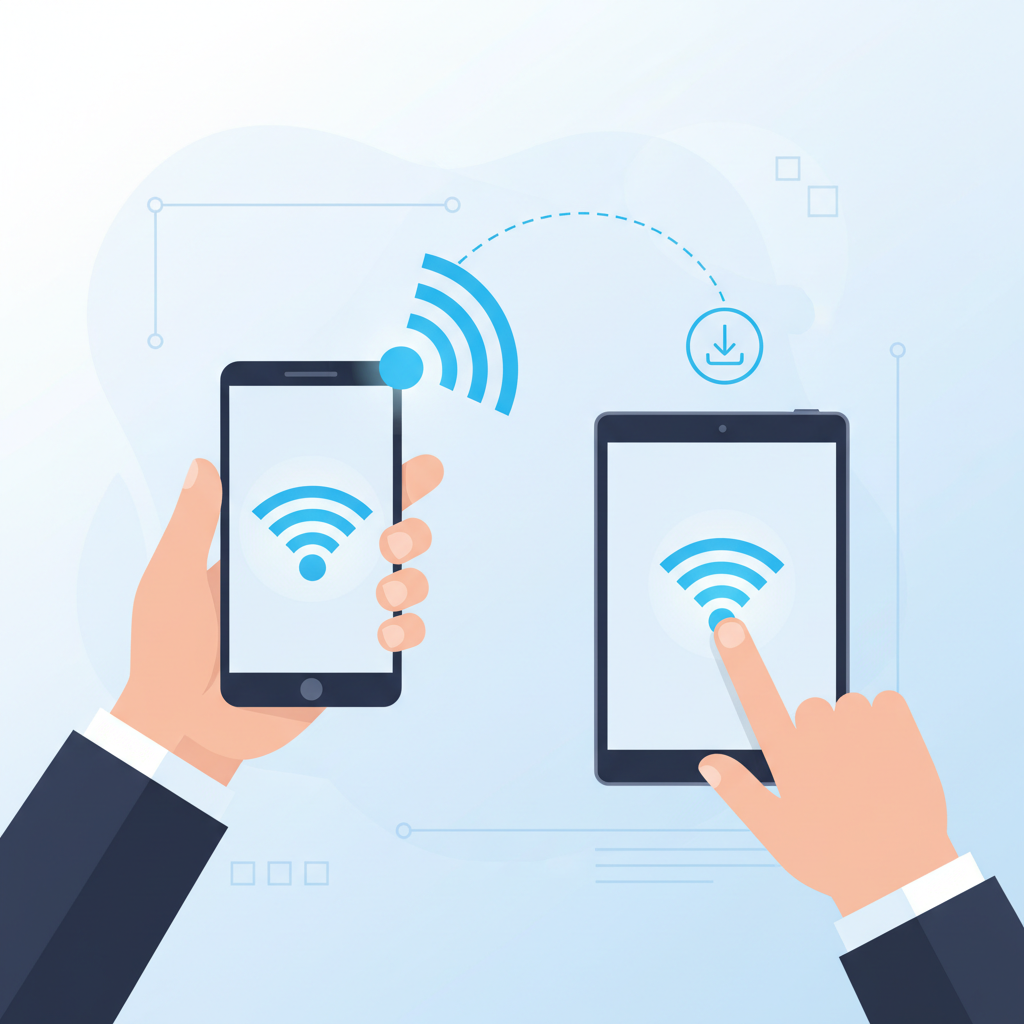
Если планшет не реагирует, проверьте, установлены ли на нём актуальные драйверы. На большинстве современных устройств это происходит автоматически, но на старых моделях иногда нужно обновить ПО.
USB-тетеринг на iPhone
С iPhone ситуация немного сложнее. Apple разрешает USB-тетеринг, но только при подключении через оригинальный кабель Lightning или USB-C (в зависимости от модели). Подключите iPhone к планшету кабелем, включите режим модема в настройках iPhone, и планшет должен увидеть новое сетевое подключение.
Если планшет работает на Android, может потребоваться установить iTunes на компьютер — но это актуально только при подключении через ПК, не напрямую к планшету. При прямом подключении iPhone к Android-планшету тетеринг через USB работает не всегда — это ограничение экосистемы Apple. В таком случае лучше использовать Wi-Fi или Bluetooth.
Сравнение трёх способов раздачи интернета
Чтобы было проще выбрать подходящий вариант, вот наглядное сравнение всех трёх методов по основным параметрам.
| Способ | Скорость | Расход батареи телефона | Сложность настройки | Когда использовать |
|---|---|---|---|---|
| Wi-Fi точка доступа | Высокая (до скорости мобильной сети) | Высокий | Очень просто | Повседневное использование, несколько устройств |
| Bluetooth-тетеринг | Низкая (2–3 Мбит/с) | Умеренный | Средняя сложность | Экономия заряда, лёгкий браузинг и мессенджеры |
| USB-тетеринг | Высокая, стабильная | Минимальный (телефон можно заряжать) | Нужен кабель | Долгая работа, нет Wi-Fi, нужна стабильность |
Если нужно быстро и без лишних действий — выбирайте точку доступа Wi-Fi. Если важна экономия заряда и скорость не критична — Bluetooth. Если работаете долго и есть кабель под рукой — USB-тетеринг будет лучшим выбором.
Что делать, если интернет не раздаётся или планшет не подключается
Иногда всё сделано правильно, а планшет всё равно не подключается или пишет «Без доступа к интернету». Это неприятно, но обычно решается за несколько минут.
В первую очередь проверьте, включена ли мобильная передача данных на телефоне. Точка доступа раздаёт мобильный интернет, и если он выключен в настройках или закончился пакет трафика, раздавать будет нечего. Зайдите в быстрые настройки (свайп сверху) и убедитесь, что значок мобильных данных активен.
Второй шаг — перезагрузите оба устройства. Звучит банально, но это решает большинство проблем с подключением. После перезагрузки снова включите точку доступа на телефоне и попробуйте подключить планшет.
Третья частая причина — оператор связи заблокировал тетеринг на вашем тарифе. Некоторые операторы ограничивают раздачу интернета на бюджетных тарифах или требуют отдельно подключить опцию «Раздача интернета». Позвоните на горячую линию оператора или проверьте условия тарифа в личном кабинете.
Если планшет видит сеть, но не может подключиться — убедитесь, что вводите правильный пароль. На Android пароль от точки доступа можно посмотреть прямо в настройках хотспота. Ещё один момент: некоторые старые планшеты не поддерживают диапазон 5 ГГц. Если телефон раздаёт именно в этом диапазоне, переключите его на 2,4 ГГц в настройках точки доступа.
Если ничего не помогает — сбросьте настройки сети на телефоне. В разделе «Настройки» — «Общее управление» (на Samsung) или «Система» — «Сброс» найдите пункт «Сброс настроек сети». Это удалит все сохранённые Wi-Fi сети и настройки Bluetooth, но часто помогает при упорных проблемах с подключением.
Опытные специалисты техподдержки говорят: «Большинство проблем с раздачей интернета решаются тремя действиями — проверить мобильные данные, перезагрузить устройства и убедиться, что оператор не ограничил тетеринг».
Советы по экономии трафика и заряда при раздаче интернета
Раздача интернета — удобная функция, но у неё есть два очевидных минуса: телефон быстро разряжается и трафик расходуется за двоих. Несколько простых приёмов помогут с этим справиться.
Подключите телефон к зарядке, пока раздаёте интернет. Это самый очевидный совет, но про него часто забывают. Точка доступа Wi-Fi нагружает процессор и радиомодуль, поэтому телефон греется и теряет заряд заметно быстрее. Если зарядки рядом нет, хотя бы снизьте яркость экрана до минимума и закройте все фоновые приложения.
Ограничьте количество подключённых устройств. В настройках точки доступа на Android можно задать максимальное число подключений — поставьте единицу, если раздаёте только на планшет. Это снизит нагрузку и немного сэкономит трафик.
На Android есть полезная функция — лимит трафика для точки доступа. В настройках хотспота найдите раздел «Лимит данных» и задайте максимальный объём, после которого точка доступа автоматически отключится. Это спасёт от ситуации, когда забыли выключить раздачу, а утром обнаружили, что трафик кончился.
На планшете отключите автоматическое обновление приложений через мобильный интернет. Зайдите в настройки магазина приложений и выберите «Обновлять только по Wi-Fi» — иначе фоновые обновления незаметно съедят несколько гигабайт трафика.
«Раздача интернета через точку доступа — это полноценная нагрузка на телефон. Относитесь к ней так же, как к активной навигации или видеозвонку: держите устройство на зарядке и следите за трафиком», — такой совет дают специалисты сервисных центров, которые регулярно видят телефоны с перегретыми батареями.
Заключение
Раздать интернет с телефона на планшет — задача, с которой справится любой. Три способа охватывают все возможные ситуации: точка доступа Wi-Fi подойдёт в большинстве случаев и настраивается за минуту, Bluetooth-тетеринг выручит, когда нужно сэкономить заряд, а USB-тетеринг обеспечит стабильное соединение при долгой работе.
Если вы ещё ни разу не пробовали раздавать интернет с телефона, начните с точки доступа Wi-Fi — это самый простой и быстрый вариант. Зайдите в настройки прямо сейчас, включите хотспот, задайте пароль и подключите планшет. Весь процесс займёт не больше двух минут. А если что-то пойдёт не так — раздел с типичными проблемами поможет разобраться без лишних нервов.
